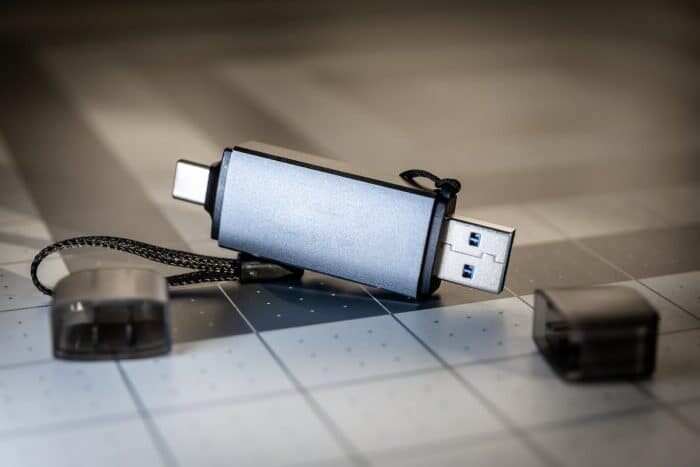
In het huidige digitale tijdperk is het beheersen van technische vaardigheden essentieel geworden. Een van deze vaardigheden, die vaak over het hoofd wordt gezien maar toch cruciaal is, is het vermogen om een USB-stick correct te formatteren. Dit is een essentieel proces dat kan helpen bij het oplossen van een veelheid aan problemen, zoals het wissen van corrupte gegevens of het voorbereiden van het apparaat voor een specifieke toepassing. Dit is vooral belangrijk voor nieuwere besturingssystemen, zoals Windows 10, die specifieke formaten kunnen vereisen, zoals FAT. Daarom is het belangrijk te begrijpen hoe je een USB-stick in FAT32 op Windows 10 formatteert.
Stap 1: Controleer de compatibiliteit van de USB-stick met het FAT32-formaat.
Voordat je je USB-stick in FAT32 kunt formatteren, moet je de compatibiliteit met dit formaat controleren. Sluit hiervoor je USB-stick aan op een beschikbare USB-poort en open de Verkenner. Klik vervolgens met de rechtermuisknop op het pictogram dat overeenkomt met je USB-stick en selecteer ‘Eigenschappen’.
In het venster dat opent, zoek je het tabblad ‘Algemeen’ en scroll je naar beneden om de informatie over het bestandssysteem te vinden. Als je hier ‘FAT32’ ziet staan, is je USB-stick al in dit formaat geformatteerd.
Als je een ander bestandssysteem zoals NTFS of exFAT opmerkt, betekent dit dat je stick opnieuw geformatteerd moet worden naar FAT32 voor een betere compatibiliteit met Windows.
Om door te gaan met formatteren in FAT32 op Windows 10, volg je zorgvuldig de volgende stappen.
Nu je de compatibiliteit van je USB-stick met het FAT32-formaat hebt gecontroleerd, gaan we naar de volgende stap, die bestaat uit het gebruik van de ingebouwde formatteringshulpmiddel van Windows.
1. Sluit je USB-stick aan op een beschikbare USB-poort van je computer.
2. Open de Verkenner door op het pictogram in de taakbalk te klikken of door de Windows-toets + E in te drukken.
3. Zoek in de Verkenner de schijf die overeenkomt met je USB-stick. Deze wordt meestal weergegeven als een letter gevolgd door de naam van het apparaat (bijvoorbeeld: E: NAAM VAN DE STICK).
4. Klik met de rechtermuisknop op de schijf die overeenkomt met je USB-stick en selecteer ‘Formatteren’ in het contextmenu dat verschijnt.
5. Er verschijnt een nieuw venster met de titel ‘Formatteren van verwijderbare schijf’. Zorg ervoor dat het bestandssysteem is ingesteld op ‘FAT32’.
6. Je kunt ook een nieuwe naam aan je USB-stick geven als je dat wilt, maar dit is optioneel.
Nu je het venster voor het formatteren van de verwijderbare schijf hebt geopend, is het tijd om de specifieke instellingen voor je USB-stick te configureren. Deze stappen helpen je om de formattering te optimaliseren voor een optimale prestatie en probleemloos gebruik.
Allocatie-eenheid grootte: Deze optie bepaalt de grootte van de blokken op je USB-stick. Het wordt aanbevolen om de optie ‘Standaard’ te kiezen, die automatisch de beste grootte selecteert op basis van de capaciteit van de schijf. Als je deze waarde wilt aanpassen, raadpleeg dan de handleiding van de fabrikant voor specifieke aanbevelingen.
Bestandssysteem: Zoals we al eerder hebben vermeld, is het FAT32-systeem dat we in deze uitgebreide gids willen gebruiken. Zorg er dus voor dat deze optie is ingesteld op ‘FAT32’.
Volume titel: Je kunt ook een gepersonaliseerde titel aan je USB-stick geven door een naam in dit daarvoor bestemde veld in te voeren. Dit kan handig zijn als je meerdere USB-sticks gebruikt en ze gemakkelijk wilt onderscheiden.
Snelle formattering: Vink dit vakje aan als je een snellere, maar minder grondige formattering wilt uitvoeren. Houd er echter rekening mee dat dit kan leiden tot een afname van de prestaties bij sommige gemiddelde of grote formaten.
Wanneer alle instellingen zijn geconfigureerd zoals gewenst, klik je eenvoudig op de knop ‘Starten’ om het formatteringsproces te starten.
Vergeet niet dat formatteren alle gegevens op je USB-stick wist. Zorg er dus voor dat je je belangrijke bestanden hebt geback-upt voordat je deze stap voortzet.
Als het formatteringsproces is voltooid, kun je het venster sluiten en je USB-stick veilig uit de USB-poort verwijderen.
Door deze drie eenvoudige stappen te volgen, kun je je USB-stick gemakkelijk en correct formatteren op Windows. Het FAT32-formaat zorgt voor maximale compatibiliteit met verschillende besturingssystemen en garandeert een betrouwbare bestandsoverdracht.
Eenmaal je op de knop ‘Starten’ hebt geklikt om het formatteren van je USB-stick te starten, moet je een beetje geduld hebben. De tijd die nodig is om dit proces te voltooien, hangt voornamelijk af van de totale schijfgrootte en de instellingen die je eerder hebt gekozen.
Tijdens deze stap werkt Windows op de achtergrond om alle gegevens op de USB-stick te wissen en deze voor te bereiden voor gebruik met het FAT-systeem. Je moet dit proces niet abrupt onderbreken om het potentieel risico van bestandscorruptie te vermijden.
De benodigde tijd kan aanzienlijk variëren. Voor kleinere USB-sticks kan dit slechts enkele seconden of minuten duren. Als je een USB-stick met een grote capaciteit formatteert, kan het enige tijd duren voordat het is voltooid.
Het wordt aanbevolen om tijdens de formattering geen intensieve activiteiten uit te voeren om de systeemprestaties te optimaliseren en het algehele proces te versnellen. Houd ook een nauwlettend oog op de voortgang in het venster om de huidige status van de formattering te volgen.
Wanneer het proces succesvol is voltooid, verschijnt er een melding dat je USB-stick correct is geformatteerd in FAT. Je kunt nu met vertrouwen verder gaan met het gebruik ervan volgens je specifieke behoeften.
Extra tips om het gebruik van de FAT32-geformatteerde USB-stick te optimaliseren:
Verwijder je USB-stick correct: Zodra je klaar bent met het gebruik van je USB-stick, moet je deze correct verwijderen voordat je deze fysiek uit je computer haalt. Dit helpt om het risico op gegevensverlies of -corruptie te vermijden. Om de USB-stick op Windows 10 te verwijderen, klik je met de rechtermuisknop op het bijbehorende pictogram in de taakbalk en selecteer je ‘Verwijderen’ in het contextmenu.
Houd je bestanden georganiseerd: Wanneer je een FAT32-geformatteerde USB-stick gebruikt, is het belangrijk om je bestanden te organiseren. Maak mappen en submappen aan om je bestanden per categorie te ordenen en het later gemakkelijker te maken ze te vinden.
Bewaar geen grote bestanden direct op je USB-stick: Hoewel het FAT32-systeem bestanden tot 4 GB ondersteunt, kan het beter zijn om grote bestanden zoals HD-video’s of zeer grote software niet direct op je FAT32-geformatteerde USB-stick op te slaan. In deze gevallen kun je beter een ander bestandssysteem zoals NTFS gebruiken dat deze beperkingen niet heeft.
Wees voorzichtig met fysieke hantering: Flashapparaten zoals USB-sticks zijn gevoelig voor fysieke schokken en kunnen beschadigd raken als ze verkeerd worden behandeld. Vermijd het buigen, laten vallen of blootstellen aan extreme temperaturen. Het is ook aan te raden om beschermende doppen of hoesjes te gebruiken om mogelijke schade te voorkomen.
Maak regelmatig een back-up van je gegevens: Hoewel formatteren in FAT32 enige compatibiliteit kan bieden, is het niet onfeilbaar en blijft het risico op gegevensverlies in sommige gevallen bestaan. Om dit te voorkomen, is het verstandig om regelmatig je belangrijke bestanden op een andere veilige opslagmedia, zoals een externe harde schijf of een cloudservice, te back-uppen.
Door deze extra tips te volgen, kun je het gebruik van je FAT32-geformatteerde USB-stick optimaliseren en een soepele en probleemloze gebruikerservaring garanderen. Profiteer ten volle van de mogelijkheden die dit bestandssysteem biedt, terwijl je de veiligheid en integriteit van je waardevolle gegevens behoudt.
Voor degenen onder jullie die meer geavanceerde opties willen verkennen bij het formatteren van een USB-stick in FAT32 op Windows 10, zijn er verschillende derde partij tools beschikbaar. Deze tools bieden extra functies en meer geavanceerde aanpassingen om aan je specifieke behoeften te voldoen.
Een van deze tools is Rufus, een populaire en krachtige software die het snel en efficiënt formatteren van een USB-stick in FAT32 mogelijk maakt. Rufus biedt opties zoals het kiezen van het bestandssysteem (FAT32, NTFS, exFAT), het maken van een opstartbare schijf of geavanceerde partitionering. Je moet er rekening mee houden dat het gebruik van derde partij tools bepaalde risico’s met zich mee kan brengen, waaronder het per ongeluk verliezen van gegevens als je het proces niet correct beheert.
Een andere optie is het gebruik van opdrachtregels via het DiskPart-hulpmiddel dat in Windows is ingebouwd. Dit hulpprogramma stelt ervaren gebruikers in staat om toegang te krijgen tot meer geavanceerde functies om hun USB-stick in FAT32 te formatteren.