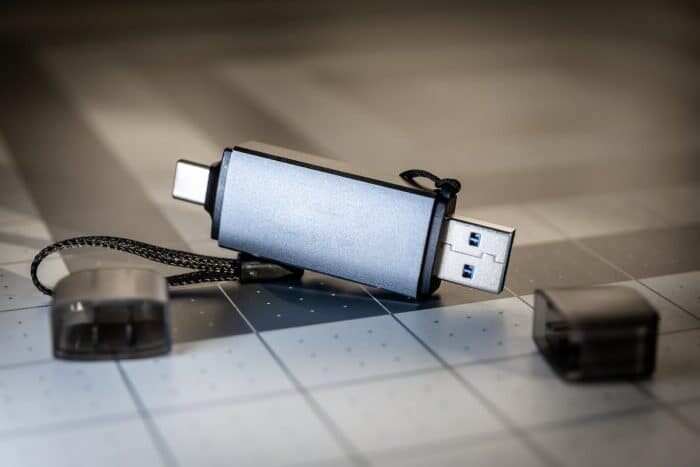
Na era digital atual, o domínio das habilidades técnicas tornou-se essencial. Uma dessas habilidades, muitas vezes negligenciada, mas ainda assim crucial, é a capacidade de formatar corretamente um pen drive. Este é um processo essencial que pode ajudar a resolver uma infinidade de problemas, como a exclusão de dados corrompidos ou a preparação do dispositivo para um uso específico. Isso é especialmente importante para sistemas operacionais mais recentes, como o Windows 10, que podem exigir formatos específicos, como o FAT. É por isso que é necessário entender como formatar um pen drive em FAT32 no Windows 10.
Etapa 1: Verifique a compatibilidade do pen drive com o formato FAT32.
Antes de poder formatar seu pen drive em FAT32, é preciso verificar sua compatibilidade com esse formato. Para isso, conecte seu pen drive a uma porta USB disponível e abra o Explorador de Arquivos. Em seguida, clique com o botão direito do mouse no ícone correspondente ao seu pen drive e selecione ‘Propriedades’.
Na janela que se abre, procure a aba ‘Geral’ e role para baixo até encontrar as informações relacionadas ao sistema de arquivos. Se você ver ‘FAT32’ exibido aqui, então seu pen drive já está formatado nesse formato.
Se você notar outro sistema de arquivos como NTFS ou exFAT, isso significa que seu pen drive precisa ser reformatado em FAT32 para uma melhor compatibilidade com o Windows.
Para continuar a formatar em FAT32 no Windows 10, siga atentamente os passos a seguir.
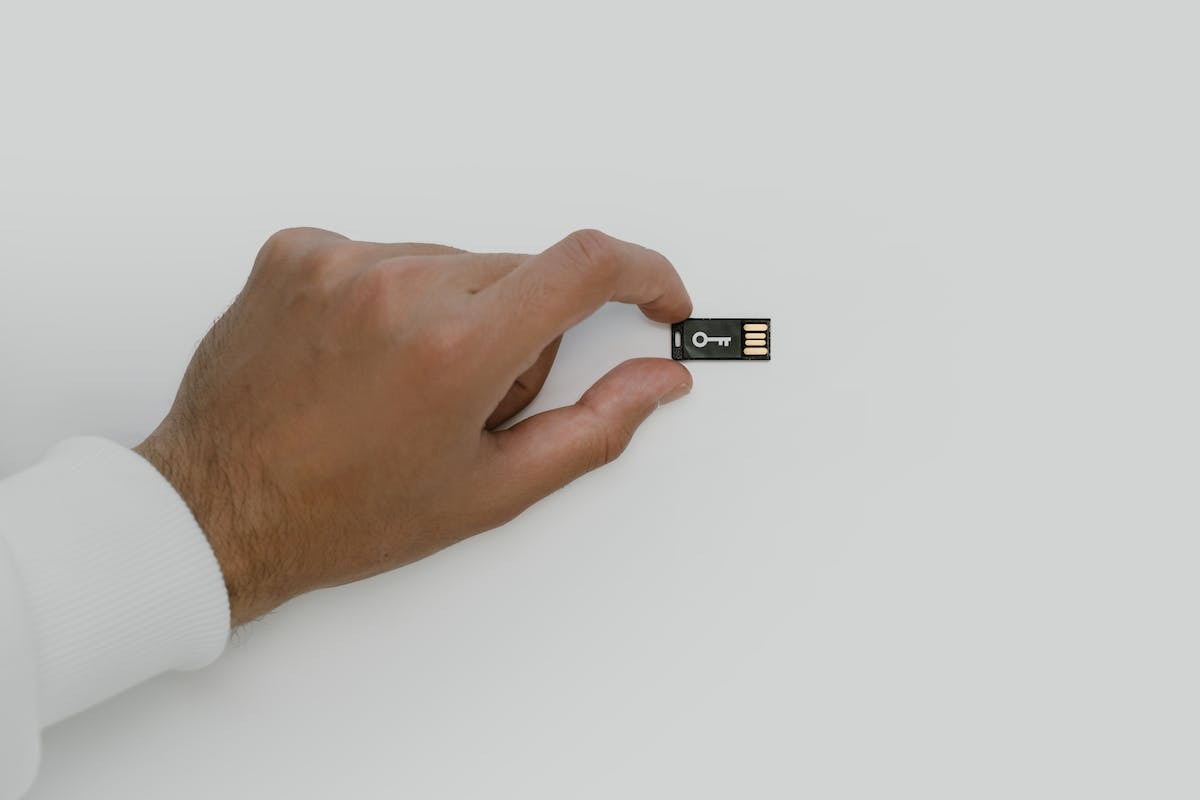
Agora que você verificou a compatibilidade do seu pen drive com o formato FAT32, vamos passar para a próxima etapa, que consiste em usar a ferramenta de formatação integrada ao Windows.
1. Conecte seu pen drive a uma porta USB disponível do seu computador.
2. Abra o Explorador de Arquivos clicando em seu ícone na barra de tarefas ou pressionando a tecla Windows + E.
3. No Explorador de Arquivos, localize a unidade correspondente ao seu pen drive. Geralmente, ela será exibida como uma letra seguida do nome do dispositivo (por exemplo: E: NOME DO PEN DRIVE).
4. Clique com o botão direito do mouse na unidade correspondente ao seu pen drive e selecione ‘Formatar’ no menu de contexto que aparece.
5. Uma nova janela intitulada ‘Formatando o disco removível’ será exibida. Certifique-se de que o sistema de arquivos esteja definido como ‘FAT32’.
6. Você também pode dar um novo nome ao seu pen drive, se desejar, mas isso é opcional.
Agora que você abriu a janela de formatação do disco removível, é hora de configurar as definições específicas para o seu pen drive. Essas etapas permitirão otimizar a formatação para garantir um desempenho ideal e um uso sem problemas.
Tamanho da unidade de alocação: Esta opção determina o tamanho dos blocos em seu pen drive. É recomendado escolher a opção ‘Padrão’, que seleciona automaticamente o melhor tamanho com base na capacidade do disco. Se você deseja personalizar esse valor, considere consultar o manual do fabricante para obter recomendações específicas.
Sistema de arquivos: Como já mencionamos, o sistema FAT32 é aquele que queremos usar neste guia completo. Portanto, certifique-se de que essa opção esteja definida como ‘FAT32’.
Título do volume: Você também pode dar um título personalizado ao seu pen drive inserindo um nome neste espaço reservado. Isso pode ser útil se você usar vários pen drives e quiser diferenciá-los facilmente.
Formatação rápida: Marque esta caixa se desejar realizar uma formatação mais rápida, mas menos profunda. No entanto, observe que isso pode resultar em uma diminuição do desempenho em tamanhos médios ou grandes.
Quando todas as configurações estiverem configuradas conforme desejado, clique simplesmente no botão ‘Iniciar’ para iniciar o processo de formatação.
É importante notar que a formatação apaga todos os dados presentes em seu pen drive. Portanto, certifique-se de ter feito backup de seus arquivos importantes antes de prosseguir com esta etapa.
Uma vez que o processo de formatação esteja concluído, você pode fechar a janela e remover seu pen drive com segurança da porta USB.
Seguindo essas três etapas simples, você será capaz de formatar facilmente e corretamente seu pen drive no Windows. O formato FAT32 garante uma compatibilidade máxima com diferentes sistemas operacionais e garante uma transferência confiável de arquivos.
Uma vez que você tenha clicado no botão ‘Iniciar’ para iniciar a formatação do seu pen drive, você deve ter um pouco de paciência. O tempo necessário para concluir esse processo dependerá principalmente do tamanho total do disco e das configurações que você escolheu anteriormente.
Durante esta etapa, o Windows trabalha em segundo plano para apagar todos os dados presentes no pen drive e prepará-lo para ser usado com o sistema FAT. Você não deve interromper bruscamente esse processo para evitar qualquer risco potencial de corrupção de arquivos.
O tempo necessário pode variar consideravelmente. Para pen drives menores, isso pode levar apenas alguns segundos ou minutos. Se você estiver formatando um pen drive com uma capacidade grande, pode levar algum tempo até que seja concluído.
É recomendado evitar qualquer atividade intensa durante o tempo de formatação para otimizar o desempenho do sistema e acelerar o processo geral. Manter um olho atento no progresso na janela também permitirá acompanhar o estado atual da formatação.
Uma vez que o processo seja concluído com sucesso, uma notificação aparecerá informando que seu pen drive foi formatado corretamente em FAT. Você pode agora proceder com confiança ao seu uso conforme suas necessidades específicas.
Dicas adicionais para otimizar o uso do pen drive formatado em FAT32:
Desconecte corretamente seu pen drive: Uma vez que você tenha terminado de usar seu pen drive, é preciso desconectá-lo corretamente antes de retirá-lo fisicamente do seu computador. Isso ajuda a evitar qualquer risco de perda ou corrupção de dados. Para desconectar o pen drive no Windows 10, clique com o botão direito no ícone correspondente na barra de tarefas e selecione ‘Ejetar’ no menu de contexto.
Mantenha seus arquivos organizados: Quando você usa um pen drive formatado em FAT32, é importante organizar seus arquivos. Crie pastas e subpastas para classificar seus arquivos por categorias e facilitar sua busca posterior.
Não salve diretamente arquivos grandes em seu pen drive: Embora o sistema FAT32 suporte arquivos de até 4 GB, pode ser preferível evitar salvar diretamente arquivos grandes, como vídeos em HD ou softwares muito grandes, em seu pen drive formatado em FAT32. Nesses casos, prefira um outro sistema de arquivos como NTFS, que não possui essas limitações.
Tenha cuidado com a manipulação física: Dispositivos flash, como pen drives, são sensíveis a choques físicos e podem ser danificados se forem manuseados incorretamente. Evite dobrá-los, deixá-los cair ou expô-los a temperaturas extremas. Também é recomendado usar tampas ou capas protetoras para prevenir qualquer dano potencial.
Faça backup regularmente de seus dados: Embora a formatação em FAT32 possa oferecer certa compatibilidade, não é infalível e a perda de dados ainda é possível em alguns casos. Para evitar isso, considere fazer backup regularmente de seus arquivos importantes em outro meio de armazenamento seguro, como um disco rígido externo ou um serviço de nuvem.
Seguindo essas dicas adicionais, você poderá otimizar o uso do seu pen drive formatado em FAT32 e garantir uma experiência de usuário fluida e sem complicações. Aproveite ao máximo as funcionalidades oferecidas por esse sistema de arquivos, enquanto preserva a segurança e a integridade de seus dados valiosos.
Para aqueles que desejam explorar opções mais avançadas ao formatar um pen drive em FAT32 no Windows 10, existem várias ferramentas de terceiros disponíveis. Essas ferramentas oferecem funcionalidades adicionais e uma personalização mais aprofundada para atender às suas necessidades específicas.
Uma dessas ferramentas é o Rufus, um software popular e poderoso que permite formatar rapidamente e de forma eficaz um pen drive em FAT32. O Rufus oferece opções como a escolha do sistema de arquivos (FAT32, NTFS, exFAT), a criação de um disco bootável ou até mesmo o particionamento avançado. É importante notar que o uso de ferramentas de terceiros pode envolver alguns riscos, incluindo a perda acidental de dados se você não manusear o processo corretamente.
Outra opção é o uso de linhas de comando através do utilitário DiskPart integrado ao Windows. Este utilitário permite que usuários experientes acessem funções mais avançadas para formatar seu pen drive em FAT32.