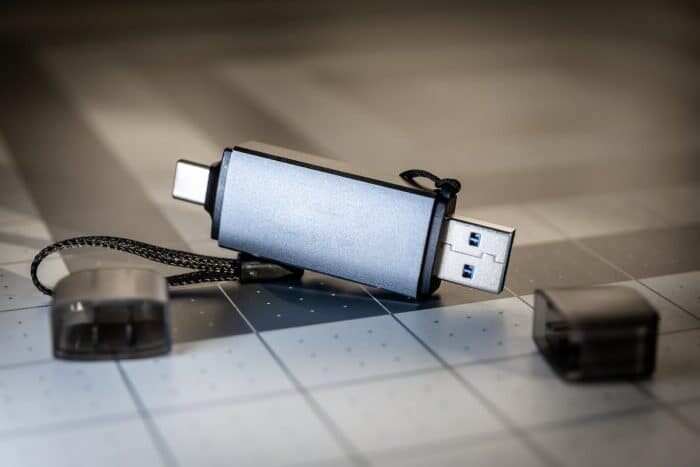
En la era digital actual, el dominio de las habilidades técnicas se ha vuelto esencial. Una de estas habilidades, a menudo pasada por alto pero no menos crucial, es la capacidad de formatear correctamente una memoria USB. Es un proceso esencial que puede ayudar a resolver una multitud de problemas, como la eliminación de datos corruptos o la preparación del dispositivo para un uso específico. Esto es especialmente importante para los sistemas operativos más recientes, como Windows 10, que pueden requerir formatos específicos, como FAT. Por eso es importante entender cómo formatear una memoria USB en FAT32 en Windows 10.
Paso 1: Verifique la compatibilidad de la memoria USB con el formato FAT32.
Antes de poder formatear su memoria USB en FAT32, debe verificar su compatibilidad con este formato. Para hacerlo, conecte su memoria USB a un puerto USB disponible y abra el Explorador de archivos. Luego, haga clic derecho en el ícono correspondiente a su memoria USB y seleccione ‘Propiedades’.
En la ventana que se abre, busque la pestaña ‘General’ y desplácese hacia abajo hasta encontrar la información relacionada con el sistema de archivos. Si ve ‘FAT32’ mostrado aquí, entonces su memoria USB ya está formateada en este formato.
Si nota otro sistema de archivos como NTFS o exFAT, eso significa que su memoria debe ser reformateada a FAT32 para una mejor compatibilidad con Windows.
Para continuar con formatear en FAT32 en Windows 10, siga atentamente los siguientes pasos.
Ahora que ha verificado la compatibilidad de su memoria USB con el formato FAT32, pasaremos al siguiente paso, que consiste en utilizar la herramienta de formateo integrada en Windows.
1. Conecte su memoria USB a un puerto USB disponible en su computadora.
2. Abra el Explorador de archivos haciendo clic en su ícono en la barra de tareas o presionando la tecla Windows + E.
3. En el Explorador de archivos, localice la unidad correspondiente a su memoria USB. Generalmente se mostrará como una letra seguida del nombre del dispositivo (por ejemplo: E: NOMBRE DE LA MEMORIA).
4. Haga clic derecho en la unidad correspondiente a su memoria USB y seleccione ‘Formatear’ en el menú contextual que aparece.
5. Aparecerá una nueva ventana titulada ‘Formateo de disco extraíble’. Asegúrese de que el sistema de archivos esté configurado en ‘FAT32’.
6. También puede dar un nuevo nombre a su memoria USB si lo desea, pero esto es opcional.
Ahora que ha abierto la ventana de formateo de disco extraíble, es hora de configurar los parámetros específicos para su memoria USB. Estos pasos le permitirán optimizar el formateo para garantizar un rendimiento óptimo y un uso sin problemas.
Tamaño de unidad de asignación: Esta opción determina el tamaño de los bloques en su memoria USB. Se recomienda elegir la opción ‘Predeterminado’ que selecciona automáticamente el mejor tamaño según la capacidad del disco. Si desea personalizar este valor, considere consultar el manual del fabricante para obtener recomendaciones específicas.
Sistema de archivos: Como ya hemos mencionado, el sistema FAT32 es el que deseamos utilizar en esta guía completa. Asegúrese de que esta opción esté configurada en ‘FAT32’.
Título del volumen: También puede dar un título personalizado a su memoria USB ingresando un nombre en este espacio destinado a ello. Esto puede ser útil si utiliza varias memorias USB y desea diferenciarlas fácilmente.
Formateo rápido: Marque esta casilla si desea realizar un formateo más rápido, pero menos exhaustivo. Tenga en cuenta que esto puede resultar en una disminución del rendimiento en ciertos tamaños medianos o grandes.
Cuando todos los parámetros estén configurados como desee, simplemente haga clic en el botón ‘Iniciar’ para comenzar el proceso de formateo.
Recuerde que el formateo borra todos los datos presentes en su memoria USB. Asegúrese de haber respaldado sus archivos importantes antes de continuar con este paso.
Una vez que el proceso de formateo haya terminado, puede cerrar la ventana y retirar su memoria USB de forma segura del puerto USB.
Siguiendo estos tres pasos simples, podrá formatear fácilmente y correctamente su memoria USB en Windows. El formato FAT32 asegura una compatibilidad máxima con diferentes sistemas operativos y garantiza una transferencia confiable de archivos.
Una vez que haya hecho clic en el botón ‘Iniciar’ para comenzar el formateo de su memoria USB, debe tener un poco de paciencia. El tiempo necesario para completar este proceso dependerá principalmente del tamaño total del disco y de los parámetros que eligió anteriormente.
Durante este paso, Windows trabaja en segundo plano para borrar todos los datos presentes en la memoria USB y prepararla para ser utilizada con el sistema FAT. No debe interrumpir bruscamente este proceso para evitar cualquier riesgo potencial de corrupción de archivos.
El tiempo requerido puede variar considerablemente. Para las memorias USB más pequeñas, esto puede tardar solo unos segundos o minutos. Si está formateando una memoria USB con una capacidad importante, puede tardar un tiempo antes de completarse.
Se recomienda evitar cualquier actividad intensa durante el formateo para optimizar el rendimiento del sistema y acelerar el proceso general. Mantener un ojo atento en el progreso en la ventana también permitirá seguir el estado actual del formateo.
Una vez que el proceso se haya completado con éxito, aparecerá una notificación indicando que su memoria USB ha sido formateada correctamente en FAT. Ahora puede proceder con confianza a utilizarla según sus necesidades específicas.
Consejos adicionales para optimizar el uso de la memoria USB formateada en FAT32:
Expulse correctamente su memoria USB: Una vez que haya terminado de usar su memoria USB, debe expulsarla correctamente antes de retirarla físicamente de su computadora. Esto ayuda a evitar cualquier riesgo de pérdida o corrupción de datos. Para expulsar la memoria USB en Windows 10, haga clic derecho en el ícono correspondiente en la barra de tareas y seleccione ‘Expulsar’ en el menú contextual.
Mantenga sus archivos organizados: Cuando use una memoria USB formateada en FAT32, debe organizar sus archivos. Cree carpetas y subcarpetas para clasificar sus archivos por categorías y facilitar su búsqueda posterior.
No guarde directamente archivos grandes en su memoria USB: Aunque el sistema FAT32 admite archivos de hasta 4 GB, puede ser preferible evitar guardar directamente archivos grandes como videos HD o software muy pesado en su memoria USB formateada en FAT32. En estos casos, es mejor optar por otro sistema de archivos como NTFS que no tiene estas limitaciones.
Tenga cuidado con la manipulación física: Los dispositivos flash como las memorias USB son sensibles a golpes físicos y pueden dañarse si se manipulan incorrectamente. Evite doblarlas, dejarlas caer o exponerlas a temperaturas extremas. También se recomienda usar tapas o estuches protectores para prevenir cualquier daño potencial.
Respaldar regularmente sus datos: Aunque el formateo en FAT32 puede ofrecer cierta compatibilidad, no es infalible y la pérdida de datos sigue siendo posible en algunos casos. Para evitar esto, considere respaldar regularmente sus archivos importantes en otro medio de almacenamiento seguro, como un disco duro externo o un servicio en la nube.
Siguiendo estos consejos adicionales, podrá optimizar el uso de su memoria USB formateada en FAT32 y garantizar una experiencia de usuario fluida y sin problemas. Aproveche al máximo las funcionalidades que ofrece este sistema de archivos mientras preserva la seguridad y la integridad de sus valiosos datos.
Para aquellos de ustedes que desean explorar opciones más avanzadas al formatear una memoria USB en FAT32 en Windows 10, existen varias herramientas de terceros disponibles. Estas herramientas ofrecen funcionalidades adicionales y una personalización más profunda para satisfacer sus necesidades específicas.
Una de estas herramientas es Rufus, un software popular y potente que permite formatear rápidamente y de manera efectiva una memoria USB en FAT32. Rufus ofrece opciones como la elección del sistema de archivos (FAT32, NTFS, exFAT), la creación de un disco de arranque o el particionamiento avanzado. Debe tener en cuenta que el uso de herramientas de terceros puede conllevar ciertos riesgos, incluida la pérdida accidental de datos si no maneja correctamente el proceso.
Otra opción es el uso de líneas de comando a través de la utilidad DiskPart integrada en Windows. Esta utilidad permite a los usuarios avanzados acceder a funciones más avanzadas para formatear su memoria USB en FAT32.