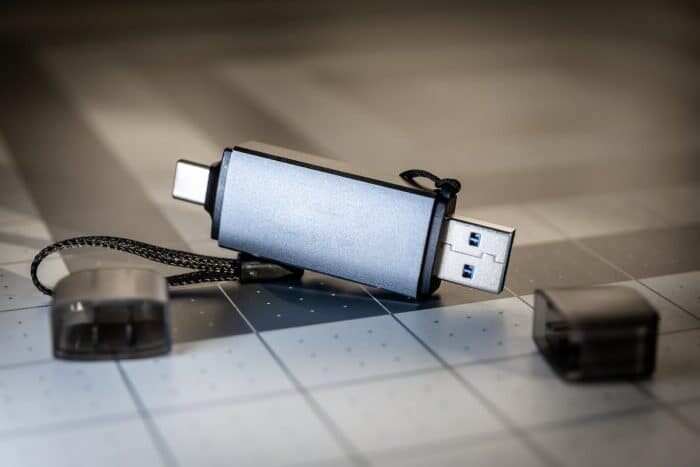
In der heutigen digitalen Ära ist das Beherrschen technischer Fähigkeiten unerlässlich geworden. Eine dieser Fähigkeiten, die oft vernachlässigt, aber dennoch entscheidend ist, ist die Fähigkeit, einen USB-Stick korrekt zu formatieren. Dies ist ein wesentlicher Prozess, der helfen kann, eine Vielzahl von Problemen zu lösen, wie das Löschen von beschädigten Daten oder die Vorbereitung des Geräts für eine spezifische Nutzung. Dies ist besonders wichtig für neuere Betriebssysteme wie Windows 10, die spezifische Formate wie FAT verlangen können. Deshalb ist es wichtig zu verstehen, wie man einen USB-Stick unter Windows 10 in FAT32 formatiert.
Schritt 1: Überprüfen Sie die Kompatibilität des USB-Sticks mit dem FAT32-Format.
Bevor Sie Ihren USB-Stick in FAT32 formatieren können, müssen Sie seine Kompatibilität mit diesem Format überprüfen. Schließen Sie dazu Ihren USB-Stick an einen verfügbaren USB-Port an und öffnen Sie den Datei-Explorer. Klicken Sie dann mit der rechten Maustaste auf das entsprechende Symbol Ihres USB-Sticks und wählen Sie ‘Eigenschaften’.
Im sich öffnenden Fenster suchen Sie den Tab ‘Allgemein’ und scrollen nach unten, bis Sie die Informationen zum Dateisystem finden. Wenn hier ‘FAT32’ angezeigt wird, ist Ihr USB-Stick bereits in diesem Format formatiert.
Wenn Sie ein anderes Dateisystem wie NTFS oder exFAT feststellen, bedeutet dies, dass Ihr Stick in FAT32 neu formatiert werden muss, um eine bessere Kompatibilität mit Windows zu gewährleisten.
Um mit dem Formatieren in FAT32 unter Windows 10 fortzufahren, befolgen Sie bitte die folgenden Schritte sorgfältig.
Jetzt, da Sie die Kompatibilität Ihres USB-Sticks mit dem FAT32-Format überprüft haben, gehen wir zum nächsten Schritt über, der darin besteht, das integrierte Formatierungswerkzeug von Windows zu verwenden.
1. Schließen Sie Ihren USB-Stick an einen verfügbaren USB-Port Ihres Computers an.
2. Öffnen Sie den Datei-Explorer, indem Sie auf sein Symbol in der Taskleiste klicken oder die Windows-Taste + E drücken.
3. Im Datei-Explorer lokalisieren Sie das Laufwerk, das Ihrem USB-Stick entspricht. Es wird normalerweise als Buchstabe gefolgt vom Namen des Geräts angezeigt (z.B.: E: NAME DES STICKS).
4. Klicken Sie mit der rechten Maustaste auf das Laufwerk, das Ihrem USB-Stick entspricht, und wählen Sie ‘Formatieren’ im erscheinenden Kontextmenü.
5. Ein neues Fenster mit dem Titel ‘Formatierung des Wechseldatenträgers’ wird angezeigt. Stellen Sie sicher, dass das Dateisystem auf ‘FAT32’ eingestellt ist.
6. Sie können Ihrem USB-Stick auch einen neuen Namen geben, wenn Sie möchten, dies ist jedoch optional.
Jetzt, da Sie das Fenster zur Formatierung des Wechseldatenträgers geöffnet haben, ist es an der Zeit, die spezifischen Einstellungen für Ihren USB-Stick zu konfigurieren. Diese Schritte helfen Ihnen, die Formatierung zu optimieren, um eine optimale Leistung und eine problemlose Nutzung zu gewährleisten.
Größe der Zuordnungseinheit: Diese Option bestimmt die Blockgröße auf Ihrem USB-Stick. Es wird empfohlen, die Option ‘Standard’ zu wählen, die automatisch die beste Größe basierend auf der Kapazität des Laufwerks auswählt. Wenn Sie diesen Wert anpassen möchten, sollten Sie das Handbuch des Herstellers konsultieren, um spezifische Empfehlungen zu erhalten.
Dateisystem: Wie bereits erwähnt, ist das FAT32-System das, das wir in diesem umfassenden Leitfaden verwenden möchten. Stellen Sie daher sicher, dass diese Option auf ‘FAT32’ eingestellt ist.
Volumenbezeichnung: Sie können Ihrem USB-Stick auch einen benutzerdefinierten Titel geben, indem Sie einen Namen in das dafür vorgesehene Feld eingeben. Dies kann nützlich sein, wenn Sie mehrere USB-Sticks verwenden und diese leicht unterscheiden möchten.
Schnellformatierung: Aktivieren Sie dieses Kästchen, wenn Sie eine schnellere, aber weniger gründliche Formatierung durchführen möchten. Beachten Sie jedoch, dass dies zu einer Verringerung der Leistung bei bestimmten mittleren oder großen Größen führen kann.
Sobald alle Einstellungen nach Ihren Wünschen konfiguriert sind, klicken Sie einfach auf die Schaltfläche ‘Starten’, um den Formatierungsprozess zu starten.
Bitte beachten Sie, dass das Formatieren alle Daten auf Ihrem USB-Stick löscht. Stellen Sie daher sicher, dass Sie Ihre wichtigen Dateien gesichert haben, bevor Sie mit diesem Schritt fortfahren.
Sobald der Formatierungsprozess abgeschlossen ist, können Sie das Fenster schließen und Ihren USB-Stick sicher vom USB-Port entfernen.
Indem Sie diese drei einfachen Schritte befolgen, können Sie Ihren USB-Stick unter Windows problemlos und korrekt formatieren. Das FAT32-Format gewährleistet maximale Kompatibilität mit verschiedenen Betriebssystemen und garantiert einen zuverlässigen Dateitransfer.
Sobald Sie auf die Schaltfläche ‘Starten’ geklickt haben, um die Formatierung Ihres USB-Sticks zu starten, müssen Sie etwas Geduld haben. Die benötigte Zeit für den Abschluss dieses Prozesses hängt hauptsächlich von der Gesamtgröße des Laufwerks und den zuvor gewählten Einstellungen ab.
Während dieses Schrittes arbeitet Windows im Hintergrund, um alle Daten auf dem USB-Stick zu löschen und ihn für die Verwendung mit dem FAT-System vorzubereiten. Sie sollten diesen Prozess nicht abrupt unterbrechen, um das potenzielle Risiko einer Dateibeschädigung zu vermeiden.
Die benötigte Zeit kann erheblich variieren. Bei kleineren USB-Sticks kann dies nur wenige Sekunden oder Minuten dauern. Wenn Sie einen USB-Stick mit einer großen Kapazität formatieren, kann es eine Weile dauern, bis der Vorgang abgeschlossen ist.
Es wird empfohlen, während der Formatierung keine intensive Aktivität durchzuführen, um die Systemleistung zu optimieren und den Gesamtprozess zu beschleunigen. Ein aufmerksames Auge auf den Fortschritt im Fenster zu haben, ermöglicht es Ihnen auch, den aktuellen Status der Formatierung zu verfolgen.
Sobald der Prozess erfolgreich abgeschlossen ist, wird eine Benachrichtigung angezeigt, die besagt, dass Ihr USB-Stick erfolgreich in FAT formatiert wurde. Sie können ihn jetzt vertrauensvoll gemäß Ihren spezifischen Bedürfnissen verwenden.
Zusätzliche Tipps zur Optimierung der Nutzung des in FAT32 formatierten USB-Sticks:
Entfernen Sie Ihren USB-Stick ordnungsgemäß: Sobald Sie mit der Verwendung Ihres USB-Sticks fertig sind, sollten Sie ihn ordnungsgemäß auswerfen, bevor Sie ihn physisch von Ihrem Computer entfernen. Dies hilft, das Risiko von Datenverlust oder -beschädigung zu vermeiden. Um den USB-Stick unter Windows 10 auszuwerfen, klicken Sie mit der rechten Maustaste auf das entsprechende Symbol in der Taskleiste und wählen Sie ‘Auswerfen’ im Kontextmenü.
Halten Sie Ihre Dateien organisiert: Wenn Sie einen in FAT32 formatierten USB-Stick verwenden, sollten Sie Ihre Dateien organisieren. Erstellen Sie Ordner und Unterordner, um Ihre Dateien nach Kategorien zu sortieren und die spätere Suche zu erleichtern.
Speichern Sie keine großen Dateien direkt auf Ihrem USB-Stick: Obwohl das FAT32-System Dateien von bis zu 4 GB unterstützt, kann es besser sein, große Dateien wie HD-Videos oder sehr große Software nicht direkt auf Ihrem in FAT32 formatierten USB-Stick zu speichern. In diesen Fällen sollten Sie ein anderes Dateisystem wie NTFS in Betracht ziehen, das diese Einschränkungen nicht hat.
Achten Sie auf die physische Handhabung: Flash-Geräte wie USB-Sticks sind empfindlich gegenüber physischen Stößen und können beschädigt werden, wenn sie unsachgemäß behandelt werden. Vermeiden Sie es, sie zu biegen, fallen zu lassen oder extremen Temperaturen auszusetzen. Es wird auch empfohlen, Schutzkappen oder Schutzhüllen zu verwenden, um potenzielle Schäden zu vermeiden.
Sichern Sie regelmäßig Ihre Daten: Obwohl die Formatierung in FAT32 eine gewisse Kompatibilität bieten kann, ist sie nicht unfehlbar und Datenverlust bleibt in bestimmten Fällen möglich. Um dies zu vermeiden, sollten Sie regelmäßig Ihre wichtigen Dateien auf einem anderen sicheren Speichermedium wie einer externen Festplatte oder einem Cloud-Dienst sichern.
Indem Sie diese zusätzlichen Tipps befolgen, können Sie die Nutzung Ihres in FAT32 formatierten USB-Sticks optimieren und ein reibungsloses und problemloses Benutzererlebnis gewährleisten. Nutzen Sie die Funktionen dieses Dateisystems voll aus, während Sie die Sicherheit und Integrität Ihrer wertvollen Daten bewahren.
Für diejenigen unter Ihnen, die beim Formatieren eines USB-Sticks in FAT32 unter Windows 10 erweiterte Optionen erkunden möchten, gibt es mehrere dritte Tools, die verfügbar sind. Diese Tools bieten zusätzliche Funktionen und eine tiefere Anpassung, um Ihren spezifischen Bedürfnissen gerecht zu werden.
Eines dieser Tools ist Rufus, eine beliebte und leistungsstarke Software, die es ermöglicht, einen USB-Stick schnell und effizient in FAT32 zu formatieren. Rufus bietet Optionen wie die Auswahl des Dateisystems (FAT32, NTFS, exFAT), die Erstellung eines bootfähigen Laufwerks oder erweiterte Partitionierung. Sie sollten beachten, dass die Verwendung von dritten Tools bestimmte Risiken birgt, insbesondere das versehentliche Verlieren von Daten, wenn Sie den Prozess nicht korrekt handhaben.
Eine weitere Option ist die Verwendung von Befehlszeilen über das integrierte DiskPart-Tool von Windows. Dieses Tool ermöglicht es erfahrenen Benutzern, auf fortgeschrittenere Funktionen zuzugreifen, um ihren USB-Stick in FAT32 zu formatieren.